Vista の小さな声: 目を引く YouTube ビデオのサムネイルをデザインする方法
[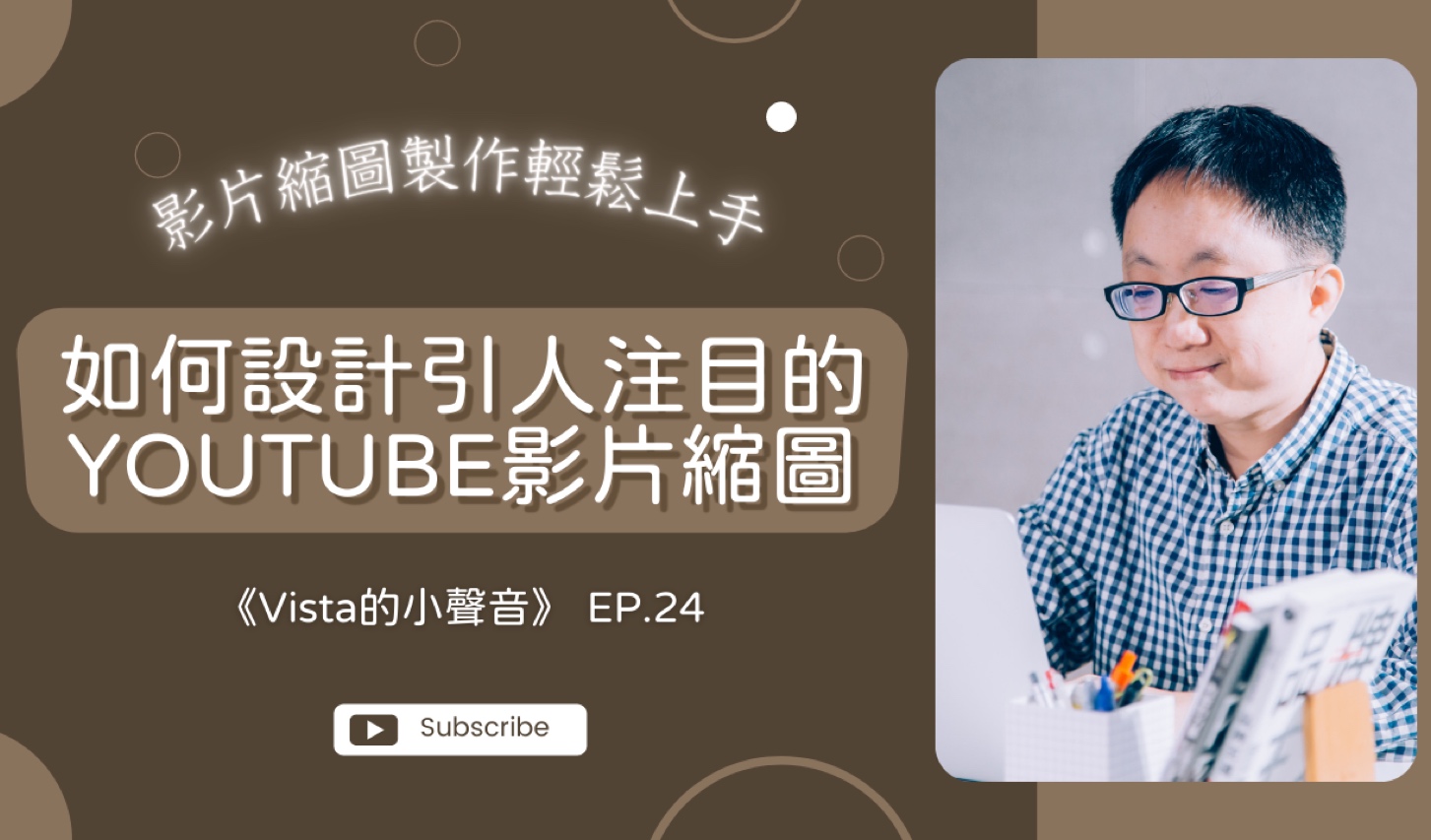
YouTube 動画のサムネイル とは何ですか?簡単に言うと、各 YouTube 動画の冒頭のプレビュー画面は、ユーザーの YouTube ホームページの更新時または閲覧中に表示されます。小さなサムネイルは一見目立たないかもしれませんが、誰にとっても最初の接点です。
言い換えれば、YouTube 動画のサムネイルの役割は、ネチズンの注目とクリックを引き付け、視聴者がより多くのコンテンツを視聴するよう促すことです。いくつかの創意工夫と慎重なデザインにより、YouTube 動画のサムネイルは YouTube チャンネルを宣伝するための最良のツールになります。
今日のエピソードでは、目を引く YouTube 動画のサムネイルを 7 つの簡単なステップでデザインする方法を紹介します。 YouTube 動画のクリック率を高め、動画をより新鮮なものにすることに興味がある場合は、このエピソードをぜひご覧ください。
カスタム サムネイルの画像サイズは大きいほど良いです。埋め込みプレーヤーはカスタム サムネイルをプレビュー画像として扱います。カスタムサムネイルの推奨仕様は以下のとおりです。
- 解像度は 1280x720 (幅は少なくとも 640 ピクセル) です。 ※JPG、GIF、PNGなどの画像形式でアップロードしてください。
- サイズは 2 MB を超えてはなりません。
- YouTube プレーヤーとプレビューで最も一般的に使用されるアスペクト比 16:9 を使用することをお勧めします。
ステップ 1. 他の人の作品を観察する: 人目を引く YouTube ビデオのサムネイルをデザインしたい場合は、密室で行わないでください。私たちはインスピレーションやインスピレーションを得るために、まず他人の作品を参照することができます。 YouTube は世界最大のビデオとオーディオのデータベースであるだけでなく、2 番目に大きい検索エンジンでもあるため、サムネイルのデザインを開始する前に他の人の作品を参照することができます。
ステップ 2: ビデオのテーマを考える: ビデオのテーマについて考えてみませんか?たとえば、画像とテキストの作成 や 読書クラブ について話している場合、興味深いサムネイルをどのようにデザインするかを慎重に検討する必要があります。人々がすぐに共感できるグラフィック要素にはどのような要素を含めるべきでしょうか?
ステップ 3. ビデオのタイトルを計画する: YouTube ビデオのサムネイルの最も刺激的で完成度の高いタイトルの概要を決めることが非常に重要です。 SEO の考え方 を組み合わせて、タイトルに重要なキーワードをタイムリーに入れることをお勧めします。
ステップ 4: 個人的な要素を挿入する: 優れたオーディオビジュアル作品は、[個人ブランド] (https://www.vistacheng.com/search?q=personal brand) を強調するのに役立ちます。したがって、YouTube ビデオのサムネイルに、あなたに関連するいくつかの素材を巧みに配置することができます。これにより、ビデオとあなたとのつながりが強化されるだけでなく、ネチズンの注目も集めることができます。
ステップ 5: 関連要素をリンクする: ビデオのテーマを考慮して、いくつかの関連画像要素を挿入できます。たとえば、ペニー先生を招いてグラフィック制作について話したエピソードでは、動画のテーマがひと目でわかるように、YouTube 動画のサムネイルにカラーパレットを入れました。
ステップ 6. プログラム アクセサリを挿入する: YouTube ビデオのサムネイルにテーマ関連の素材を配置するだけでなく、プログラム名、プログラムのエピソード番号、チャンネル登録へようこそ、その他の情報も挿入することをお勧めします。
ステップ 7. サムネイルを表示して調整します。ステップ 7 に到達すると、YouTube ビデオのサムネイルが完成します。ただし、今すぐアップロードして公開する必要はありません。まずはサムネイル全体をチェックして、不足しているものがないかどうかを確認することをお勧めします。不完全な部分や整理されていない部分がある場合は、時間をかけて調整することをお勧めします。
ちなみに、YouTube動画のサムネイルのデザインにはPhotoshopなどの画像編集ソフトを使うほかに、便利で使いやすいオンラインツール「Canva」も使えます!
「Vista’s Little Voice」という番組が気に入ったら、ぜひ私のYouTubeチャンネルに登録してください!このプログラムとこの記事をより多くの友人と共有できることを楽しみにしています。ありがとうございます。
★ 一杯のコーヒーをスポンサーして Vista を応援することを歓迎します!複数回スポンサーして支援を表明することもできます。よろしくお願いします。
★コンテンツマーケティング手法を学びたいですか?オンラインコース「[Content Power: The Super Power of Building Brands] (https://hahow.in/cr/content-power)」へのご登録をお待ちしております。
 sudYWFiRPv1Coi6Y891okvHqCekeef6_qaJxR2Ew-d-4HQovzGpVN1hJqKWkKp-4mAlMO2NE2PEsjS2-Zs8WLBOFr/s1600/b_illust_91_0M.png)
[パーソナル ブランド](https://www.vistacheng.com/search?q=パーソナル ブランド)、[コンテンツ マーケティング](https://www.contenthacker.today/2019/07/content-marketing-from-zero-t o-hero.html)、コピーライティング または 読書体験 およびその他の情報について私の共有を聞きたい場合は、購読を歓迎します。 「Vista ニュースレター」を無料でご利用いただけます!ありがとう。
さらに読む
- 「Vista の小さな声」: Vista Reading 1/16/2022 - 1/22/2022
- 「Vista’s Little Voice」: 「実績リスト」を書き始めましたか
- 「Vista の小さな声」: Vista Reading 2/13/2022 - 2/19/2022